
Exness(エクスネス)で口座開設したいけど、手順が複雑そう…必要書類とかもまとめて教えてほしい!
Exness(エクスネス)の口座開設はわずか3分で完了します!
複雑そう…と思っている人もこの記事の通りに進めればスムーズに口座開設できます。
この記事では、本取引口座だけでなく、デモ口座・法人口座などの追加口座についても解説しているので、Exnessで複数口座開設したいと思っている方もぜひ最後までご覧ください。
- Exness(エクスネス)の口座開設方法
- Exness(エクスネス)の口座開設後の流れ・有効化
- Exness(エクスネス)で口座開設をするときの注意点は、「自分がExnessで口座開設できるか確認する」「Exnessでは口座開設ボーナスを実施していない」

監修者:bitcastleFX Media編集部
当サイト(bitcastleFX Media)は海外FX業者の比較・ランキングおよびボーナス情報を、FX歴7年以上の編集部が各社の公式発表や規制当局の公開資料を確認の上執筆・監修しています。
Exness(エクスネス)の口座開設方法
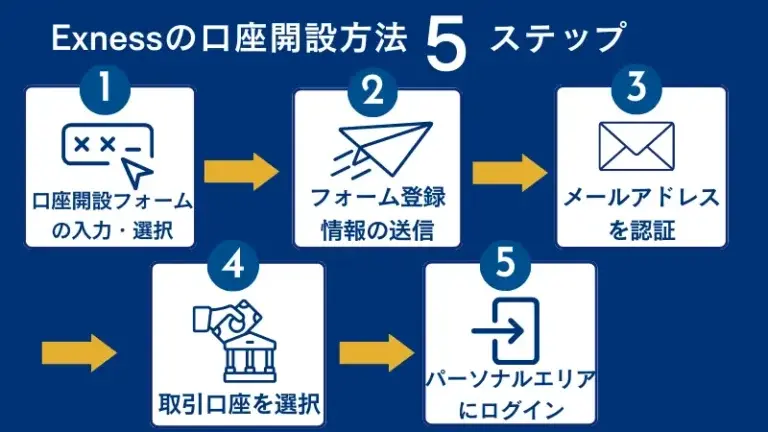
Exness(エクスネス)の新規口座を開設する手順について詳しく解説します。Exnessの口座開設は最短で3分で完了し、難しい手続きは必要ありません。
一般的な国内FX業者の口座開設とは異なり、書類などが郵送されてくるのを待つ必要もありません。口座開設手続きを始めたその日からでも、すぐにFXトレードが始められます。なるべく早くExnessでトレードを始めたい人は、あらかじめ必要書類などを手元に準備しておきましょう。
口座開設フォームの入力・選択をする
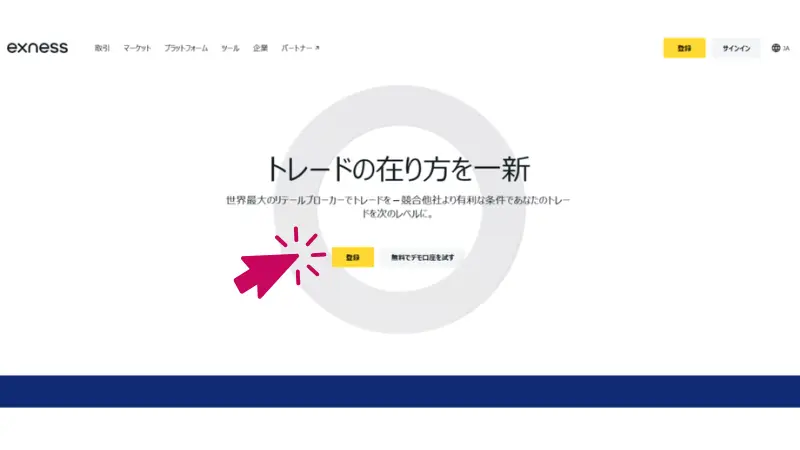
まず、Exnessの口座開設ページに移動します。以下のボタンから口座開設ページに飛ぶことができます。
公式ホームページから登録をする場合には、「登録」という黄色いボタンをクリックします。
「無料でデモ口座を試す」は、デモ口座の登録しかできません。実際の資金を使ったトレードをしたい場合は、必ず「登録」から進んでください。
「Exnessへようこそ」と表示されたら、口座開設タブを選択します。Exnessのアカウント登録画面が表示されます。
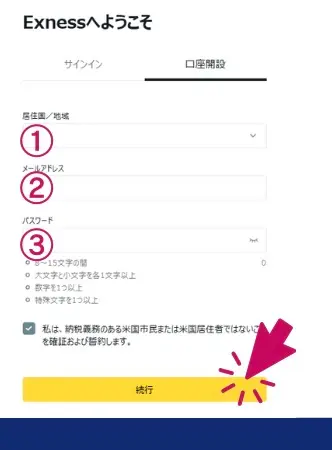
最初に居住国/地域を選択してください。
日本に住んでいれば「Japan(日本)」を選択します。ここで選択するのは国籍ではありません。現在住んでいる居住国を選択してください。日本人であったとしても、対象地域以外に住んでいる場合は、Exnessの口座開設はできません。
また、必ずあとで提出する本人確認書類と同じ国が選択されていることを確認しましょう。本人確認書類とここで選択する国が異なる場合は、Exnessの口座開設はできません。
次に、Eメールを入力します。
Eメールは、Exnessのパーソナルエリアにログインをする際や、重要なメールを受信する際に利用します。
さらに、パスワードも設定します。
このパスワードは、メールアドレス同様に、Exnessのパーソナルエリアにログインするためのものです。トレーダーなどの取引プラットフォームにログインするためのログインIDや、パスワードとは異なるため注意しましょう。
設定するパスワードは、以下の条件を満たすようにしてください。
- 8~15文字
- 数字を1つ以上使用する
- 英字アルファベットの小文字を1文字以上使用する
- 英字アルファベットの大文字を1文字以上使用する
- 特殊文字を1つ以上使用する
最後に「私は、納税義務のある米国市民または米国居住者ではないことを確証および誓約します。」のチェックボックスにチェックを入れます。
以上で第一段階が終了です。
フォーム登録情報の送信
次に「続行」をクリックします。
入力した内容が送信されます。
Exnessウェブターミナルへ、自動へ画面が切り替わります。
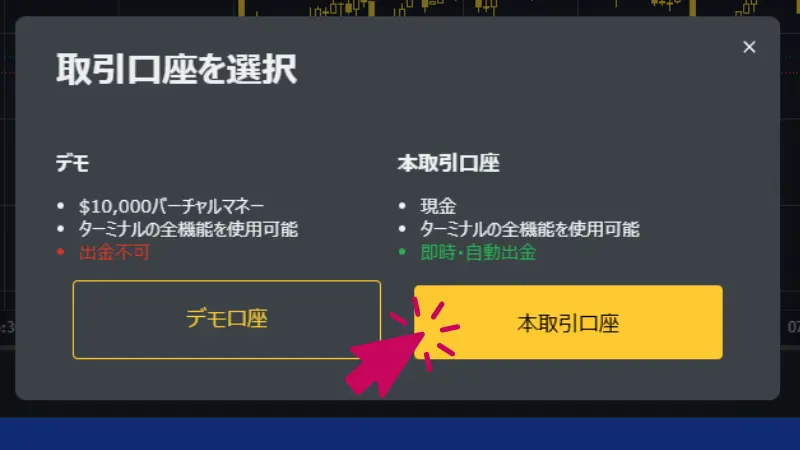
「取引口座を選択」と表示されたら、「本取引口座」を選択してください。Exnessパーソナルエリアへ自動で移動します。
移動したら、ExnessパーソナルエリアとExnessWebターミナルの画面は一度閉じてください。
メールアドレスを認証する
次の手続きをする前に、登録したメールアドレスの受信ボックスを開きます。
「Exnessのパーソナルエリアへのご登録ありがとうございます。」というメールを確認してください。
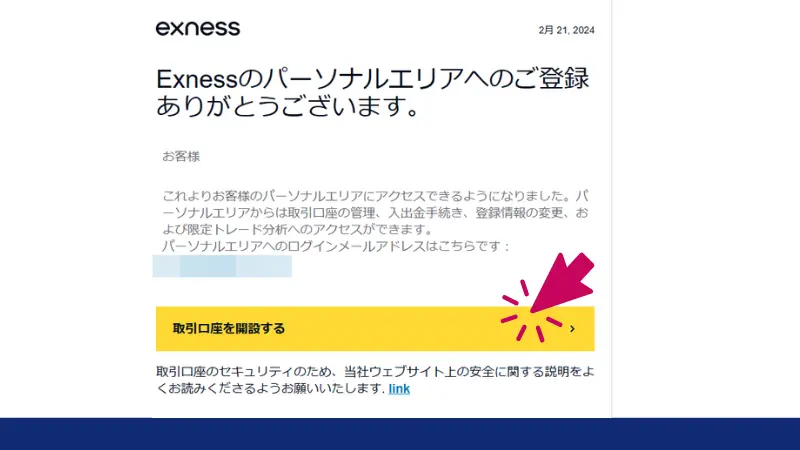
上記のようなメールが届いていたら、「取引口座を開設する」をクリックしてください。Exness(エクスネス)のパーソナルエリアへ移動します。
取引口座を選択する
Exness(エクスネス)のパーソナルエリアへ移動したら、最初に作る口座タイプを選択します。
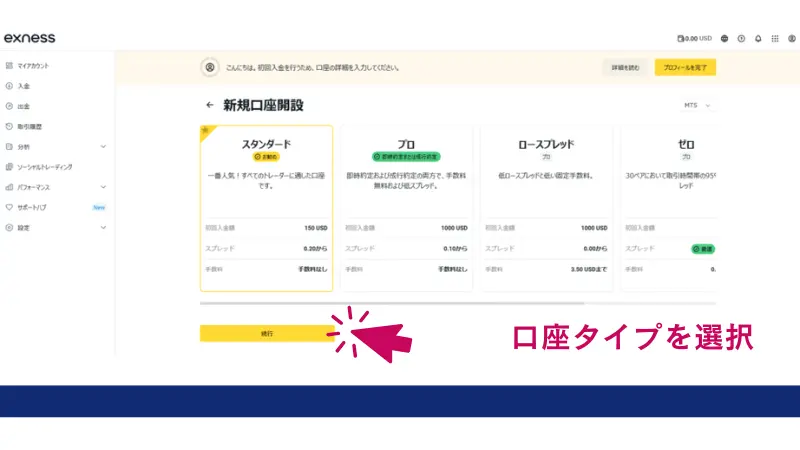
Exnessでは、スタンダード口座・スタンダードセント口座プロ口座・ゼロ口座・ロースプレッド口座の5種類から選択できます。各口座タイプの詳しい説明は、「Exness(エクスネス)の追加口座・複数口座開設方法」で確認できます。
右上にあるボックスから「MT4・MT5」のどちらの口座を開設するかを選択できます。
実際に利用する前に、口座タイプの使い勝手をデモ口座で試すこともできます。デモ口座の開設方法は「Exness(エクスネス)デモ口座開設方法」を参考にしてください。
希望の口座タイプが決まったら、その口座タイプをクリックしてください。
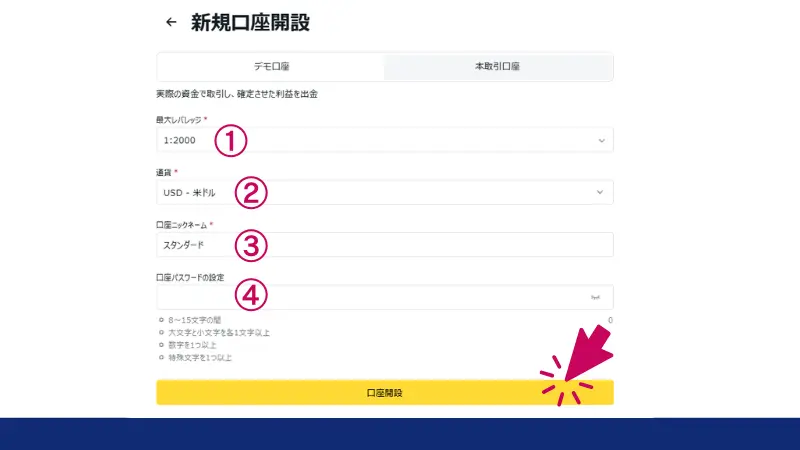
選択した口座タイプの詳細設定を入力します。上部のタブで「本取引口座」が選択されていることを確認してください。設定する項目は以下のとおりです。
- 最大レバレッジ
- 通貨
- 口座ニックネーム
- 口座パスワード
①最大レバレッジ
レバレッジの最大値を決定します。ここで設定したレバレッジを超えるロット数でのエントリーはできません。リスクを抑えたい場合は小さめのレバレッジ設定にしておきましょう。Exnessの無制限レバレッジは、一定の条件をクリアしないと選択できません。最大値を選択したい場合は、この時点では「1:2000」を選択しておきましょう。
②通貨
Exnessの取引で利用する通貨を選択します。ここで選択した通貨を基準としてトレードをおこないます。別の通貨で入金したとしても、ここで決定した通貨に換算されます。Exnessでは利用できる基軸通貨が多く、以下の全34種類から選択できます。(スタンダードセント口座は主要5通貨のみ)
Exnessで選択できる基軸通貨
- AED: アラブ首長国連邦ディルハム
- ARS: アルゼンチン・ペソ
- AUD: オーストラリア・ドル
- AZN: アゼルバイジャン・マナト
- BDT: バングラデシュ・タカ
- BHD: バーレーン・ディナール
- BND: ブルネイ・ドル
- BRL: ブラジル・レアル
- CAD: カナダ・ドル
- CHF: スイス・フラン
- CNY: 中国人民元
- EGP: エジプト・ポンド
- EUR: ユーロ
- GBP: イギリス・ポンド
- GHS: ガーナ・セディ
- HKD: 香港ドル
- HUF: ハンガリー・フォリント
- IDR: インドネシア・ルピア
- INR: インド・ルピー
- JOD: ヨルダン・ディナール
- JPY: 日本円
- KES: ケニア・シリング
- KRW: 韓国ウォン
- KWD: クウェート・ディナール
- KZT: カザフスタン・テンゲ
- MAD: モロッコ・ディルハム
- MBT: (不明)
- MXN: メキシコ・ペソ
- MYR: マレーシア・リンギット
- NGN: ナイジェリア・ナイラ
- NZD: ニュージーランド・ドル
- OMR: オマーン・リアル
- PHP: フィリピン・ペソ
- PKR: パキスタン・ルピー
- QAR: カタール・リアル
- SAR: サウジアラビア・リアル
- SGD: シンガポール・ドル
- THB: タイ・バーツ
- UAH: ウクライナ・フリヴニャ
- UGX: ウガンダ・シリング
- USD: 米ドル
- UZS: ウズベキスタン・スム
- VND: ベトナム・ドン
- XOF: 西アフリカCFAフラン
- ZAR: 南アフリカ・ランド
基軸通貨は途中で変更できません。別の基軸通貨を利用したい場合は、追加口座を作り直す必要があります。
③口座ニックネーム
口座ごとに自由につけられる名前です。手法や取引する銘柄の名前などをつけて管理しやすくなります。
④口座パスワード
取引プラットフォームにログインする際などに利用するパスワードです。最初に登録したExnessパーソナルエリアのログイン用のパスワードとは異なります。口座パスワードは、以下の条件を満たすようにしてください。
- 8~15文字
- 数字を1つ以上使用する
- 英字アルファベットの小文字を1文字以上使用する
- 英字アルファベットの大文字を1文字以上使用する
- 特殊文字を1つ以上使用する
すべての設定が完了したら、「口座開設」をクリックしてください。
パーソナルエリア(会員ページ)にログインする
Exnessパーソナルエリアのトップページに、作成した口座が表示されていれば口座開設完了です。
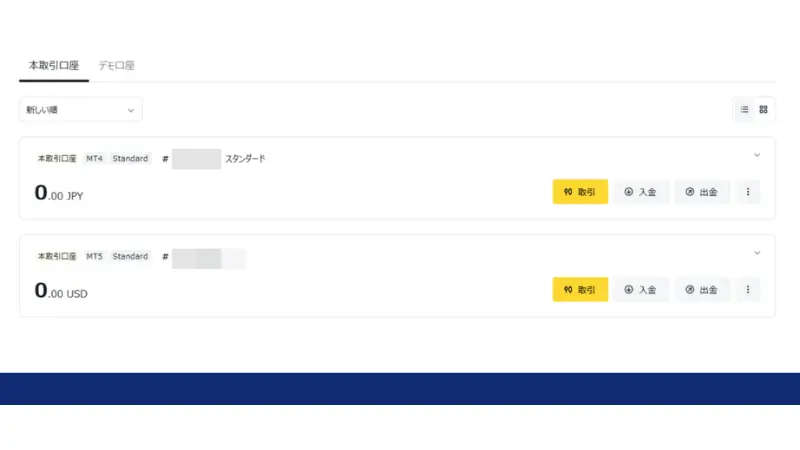
Exnessでは、自ら選択した口座タイプのほかに、「基軸通貨USD(ドル建て)のMT5用のスタンダード口座」が自動で作られます。必要であれば、アーカイブが可能です。アーカイブしたい場合は、対象口座の一番右にある3点リーダーをクリックします。
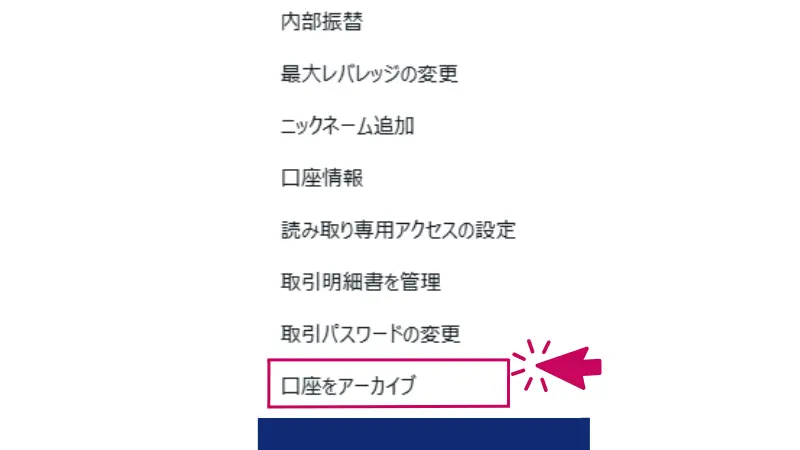
表示されたメニューの中にある「口座をアーカイブ」をクリックすれば、対象口座がアーカイブされます。
以上で口座開設手続きは完了ですが、実際に取引や出金をおこなうためには、本人確認手続き等を完了し口座を有効化する必要があります。次の項目へ進んでください。
\業界最狭クラスのスプレッド!/
Exness(エクスネス)の口座開設後の流れ・有効化
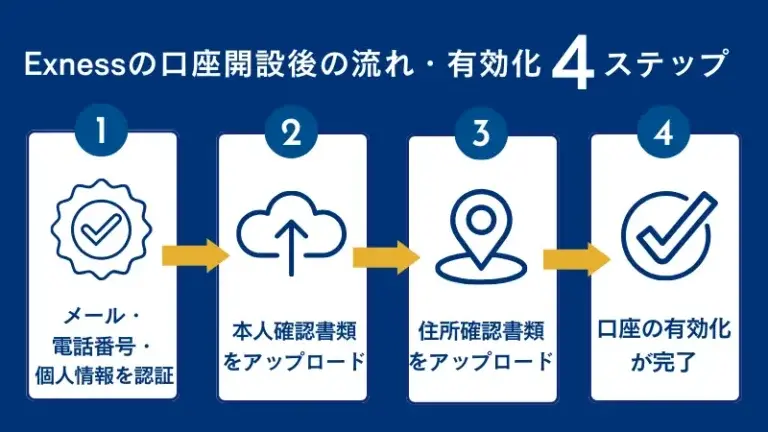
Exness(エクスネス)の口座開設が完了したら、必ず口座の有効化を済ませておきましょう。
口座を有効化しないとExnessのすべてのサービスが利用できません。
Exnessの口座有効化の手順は以下のとおりです。
メール・電話番号・個人情報を認証する
Exnessパーソナルエリアのトップから、右上の「プロフィールを完了」をクリックしてください。
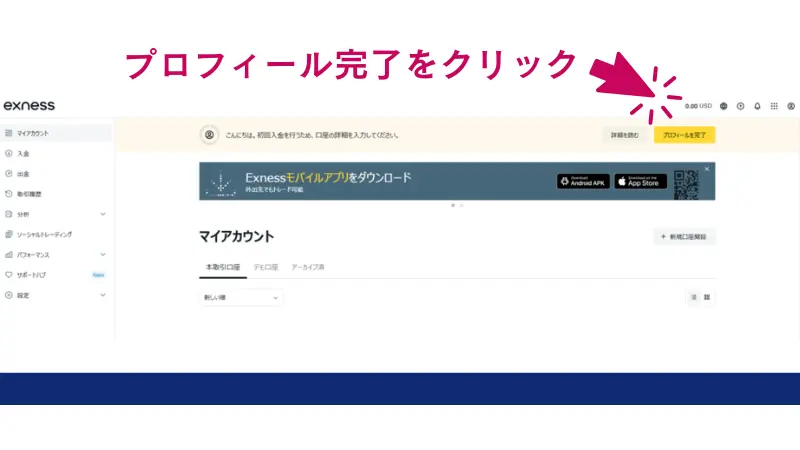
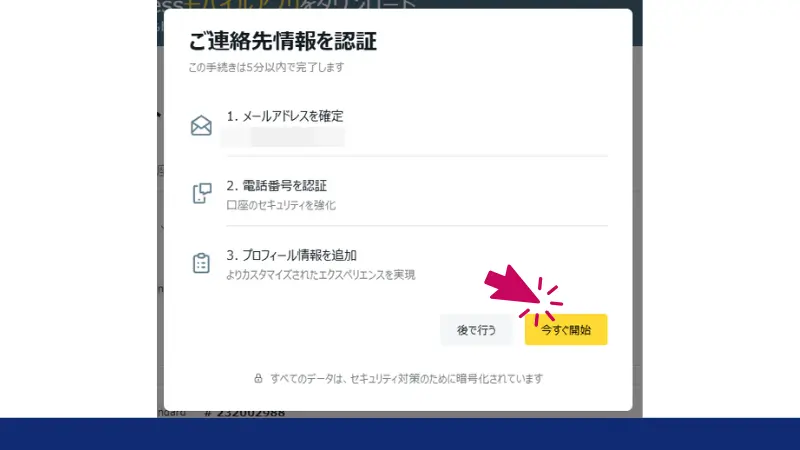
「ご連絡先情報を認証」という画面が表示されます。ここからメールアドレスの認証、電話番号の認証、本人確認書類の認証を進めていきます。
最初にメールアドレスの認証をおこないます。「今すぐ開始」をクリックしてください。
最初に登録したメールアドレスに、認証用のメールが送信されます。
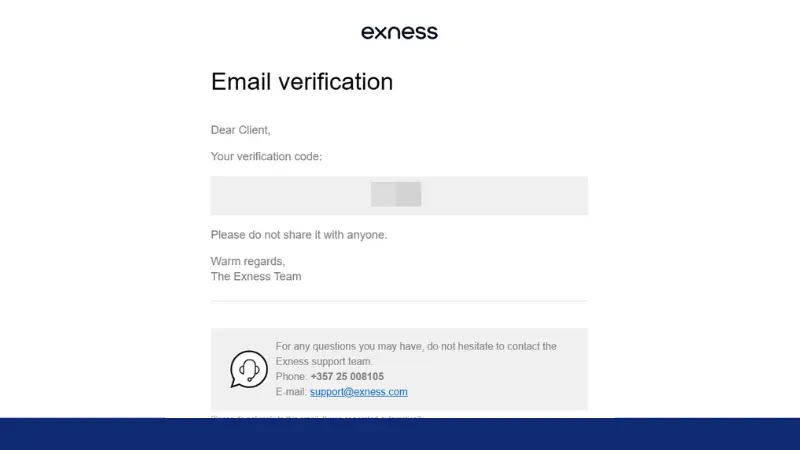
メールに表示された6桁の認証コードをコピーしてください。
Exnessのクライアントポータルへ戻ってください。
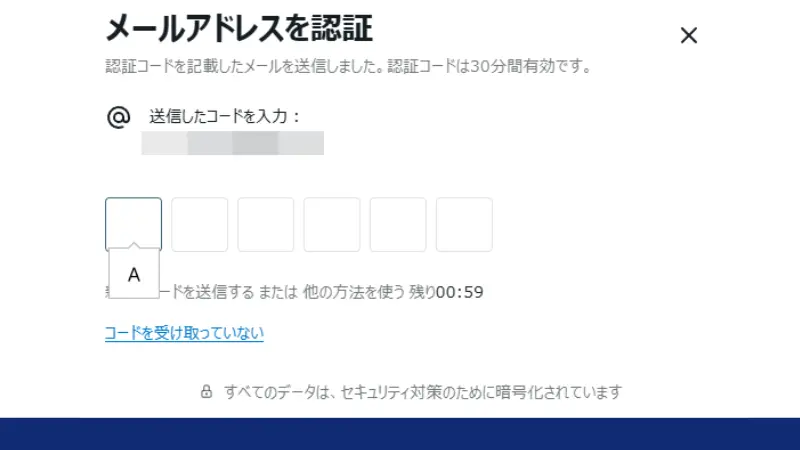
コピーした6桁の認証コードを入力してください。
メールアドレスが認証されたら、緑色のチェックマークが入ります。
次に電話番号を認証します。「電話番号を確定」をクリックしてください。
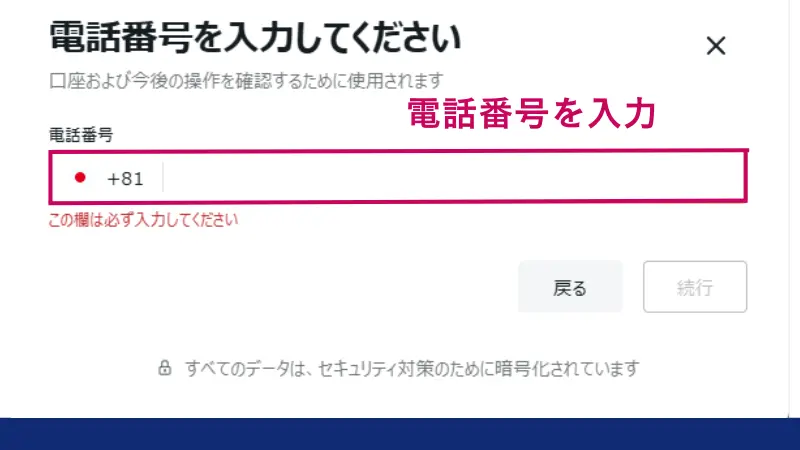
SMSが受信できる電話番号を入力してください。入力が完了したら続行をクリックします。
入力した電話番号のSMSに、6桁の認証コードが届きます。6桁の認証コードをコピーしてください。
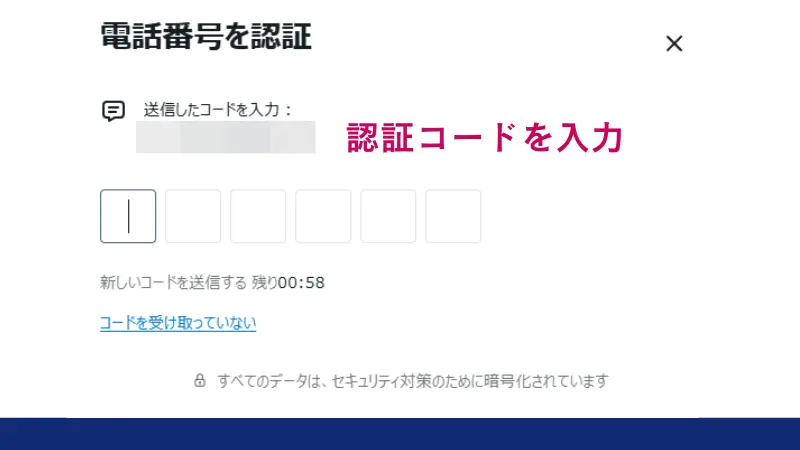
コピーした6桁の認証コードを入力してください。
電話番号の認証が完了すると、緑色のチェックマークがつきます。
次に、プロフィール情報を入力します。
「今すぐ完了してください」をクリックしてください。
指示に従って、電話番号の認証や、生年月日や住所などのパーソナル情報を入力します。
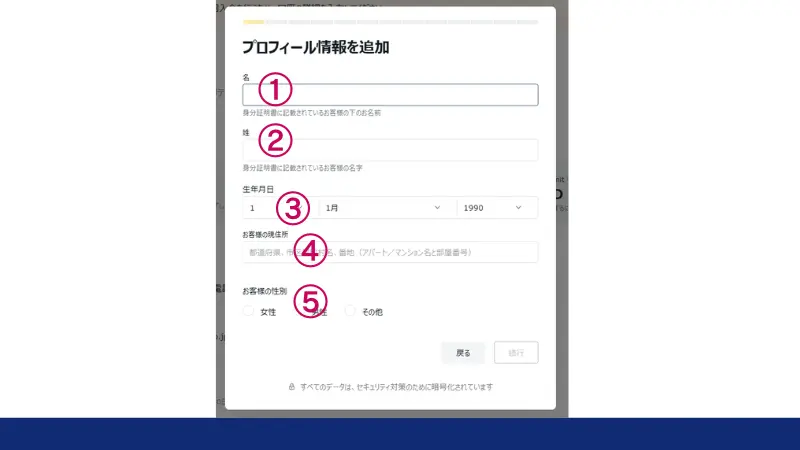
ここで入力する内容は、後で提出する本人確認書類と同じものになるようにしてください。入力する内容は以下のとおりです。
| 入力する内容 | 詳細 |
|---|---|
| ①名 | 提出する身分証明書に記載されている本人の下の名前 |
| ②姓 | 提出する身分証明書に記載されている本人の苗字 |
| ③生年月日 | 提出する身分証明書に記載されているものと同じ生年月日 |
| ④お客様の現住所 | 現在住んでいる場所の住所 |
| ⑤性別 | 登録する本人の性別 |
| 入力する内容 | 詳細 |
|---|---|
| ①名 | 提出する身分証明書に記載されている本人の下の名前 |
| ②姓 | 提出する身分証明書に記載されている本人の苗字 |
| ③生年月日 | 提出する身分証明書に記載されているものと同じ生年月日 |
| ④お客様の現住所 | 現在住んでいる場所の住所 |
| ⑤性別 | 登録する本人の性別 |
入力が完了したら続行をクリックします。
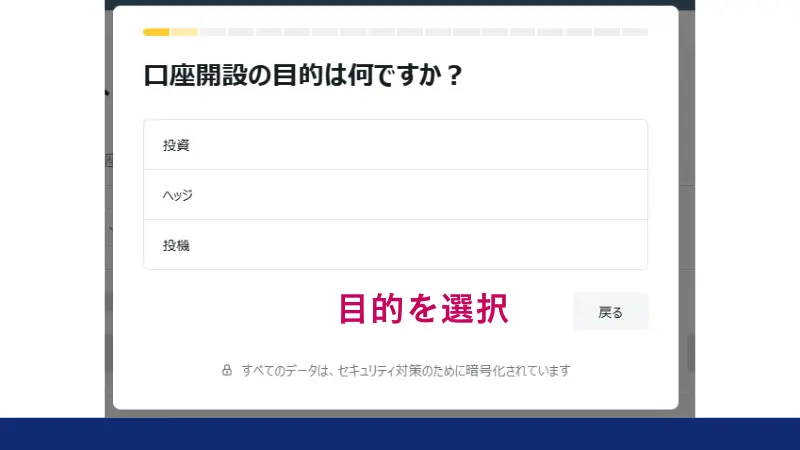
次に投資家情報を入力します。
投資や収入源などの質問に回答してください。回答する質問は以下のとおりです。
回答する質問
| 回答する質問 | 詳細 |
|---|---|
| 口座開設の目的は何ですか? | Exnessを利用する目的を回答してください。 |
| 現在の雇用状況を教えてください。 | 口座を開設する本人の働いている状況を回答してください。勤務先の会社名や屋号などを入力する必要があります。 |
| 次のうち、最も当てはまる職業を選択してください。 | 表示された職業のカテゴリーのなかから、現在働いている職業に近いものを選択してください。 |
| 主な収入源と資産を選択してください(複数選択可) | 現在得ている収入の元となる内容と保有している資産を選択してください。 |
| すべての流動資産の推定金額を教えてください(現金、銀行残高、流動資産など)。 | 現在保有している資産の推定合計金額を選択してください。 |
| 年間の手取り金額について教えてください。 | 現在の年間の手取り金額を選択してください。手取り金額は、収入から税金、控除、経費、年金などを差し引いたものです。 |
| Exnessで投資する年収はどのくらいを想定していますか。 | 現在得ている年収のうち、ExnessでのFX取引にどの程度の金額を利用するつもりなのか回答してください。 |
| あなた自身、またはあなたの近親者が、重要な公的地位を有し、 外国の重要な公人として扱われたことはありますか。 | 自分あるいは家族や親族が、重要な公的地位を保有していたり、外国の重要な公人として扱われた経験があるかどうか回答してください。当てはまる場合は「妥当だった」、当てはまらない場合は「そう思わない」を選択してください。 |
| 過去3年間の実資金による取引口座でのCFDトレードのご経験について教えてください | 過去3年間、自分自身の資金で取引したCFDトレードの経験回数を回答してください。 |
| 1週間にどのくらいの時間を市場分析、ニュースの閲覧、およびトレーディングに費やしていますか | 1週間のうち、どの程度の時間を市場分析、ニュースの閲覧、およびトレーディングに充てているか回答してください。 |
| CFD取引に関連する教育を受けたり、資格を有していたり、職務経験があったりしますか。 | 過去にCFD取引に関連する教育を受けたり、資格を保有したり、CFD取引に関連する職場で働いたことがあるかどうか回答してください。 |
| 1:100のレバレッジの場合、1ロット(100,000)EURUSDのポジションの必要証拠金はいくらですか。 | 最大レバレッジ100倍でトレードする際、ユーロドルで1ロット(10万通貨単位)の注文をする際に必要な証拠金の金額を回答してください。 |
| 次の場合には、保有中のポジションが自動的に決済される可能性があります。 | 適切な回答を選択してください。 |
| 1年以内にどのようなトレードを行うご予定ですか | 将来1年以内におこなう予定のトレードの内容を選択してください。 |
| ご利用予定の取引金融商品は何ですか | Exnessで取引をする予定の金融商品・銘柄のカテゴリーを選択してください。 |
| Exnessをどのようにお知りになりましたか | Exnessを知った方法を選択してください。 |
| 提出前に確認してください | 「提供したすべての情報が真実かつ完全であることを確認し、個人情報に変更があった場合には、Exnessに通知することに同意します」「CFDは複雑な金融商品であり、レバレッジによって迅速に損失を被るリスクが高いことを認識しています。CFDはすべての投資家に適しているわけではありません。」という2つのチェックボックス両方に、同意できる場合はチェックを入れてください。 |
すべてに回答ができたら、送信をクリックします。
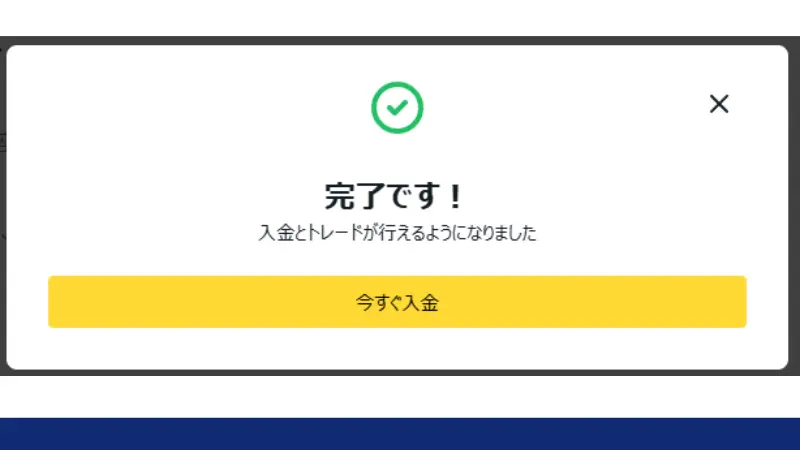
この時点では、30日間に限定して最大2,000ドル相当を入金したトレードが可能です。ただし、利益の出金などはできません。そのため、このまま本人確認書類のアップロードに進みます。
「今すぐ本人認証を行う」をクリックしてください。
本人確認書類をアップロード
本人確認書類の提出に進みます。
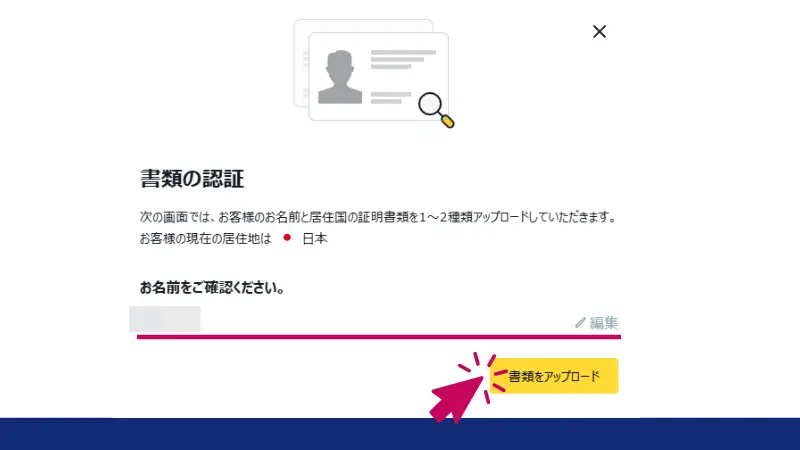
表示されている名前が本名であり、これから提出する本人確認書類の名義と同じであることを確認してください。
確認ができたら「書類をアップロード」をクリックしてください。
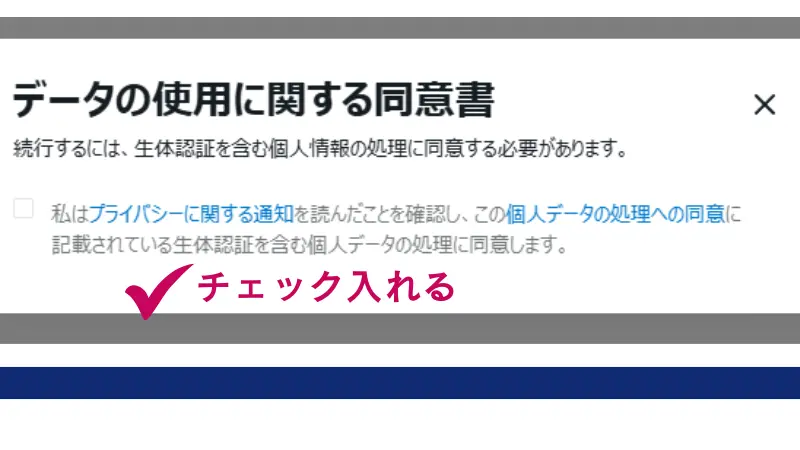
「私はプライバシーに関する通知を読んだことを確認し、この個人データの処理への同意に記載されている生体認証を含む個人データの処理に同意します。」のチェックボックスにチェックを入れ、「書類を送信」をクリックしてください。
提出する身分証明書の発行国/地域を選択し、提出する身分証明書の種類を選択してください。
Exnessの身分証明書として利用できるのは以下のとおりです。
- パスポート
- 運転免許証
- IDカード(マイナンバーカード)
- 住民登録カード
いずれも氏名・生年月日・顔写真が確認できて、政府発行(公的機関)の有効期限内の書類であることが条件です。
指示に従い、アップロードを完了します。アップロードした画像が鮮明でない場合、文字が読めない場合などは、自動的にアップロードのやり直しが促されます。鮮明な画像を用意して、再度アップロードしてください。
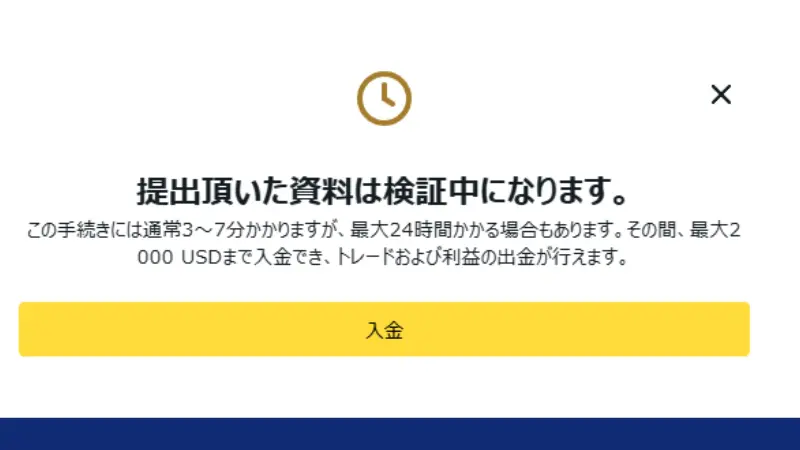
上記の画像が表示されれば、アップロードが完了し、審査に入ります。
上記の画像が表示されたら、身分証明書の認証が完了しています。登録したメールアドレスにも、認証完了の通知が届きます。
続いて現住所確認書類をアップロードします。
Exnessのパーソナルエリアのトップから、右上の「プロフィールを完了」を再度クリックします。
住所確認書類をアップロード
現住所確認書類の提出
現住所確認書類は、発行から6か月以内である必要があるため、手元にない場合は改めて発行をしなければならないケースもあります。あらかじめ準備しておくと、口座開設手続きがスムーズに進みます。
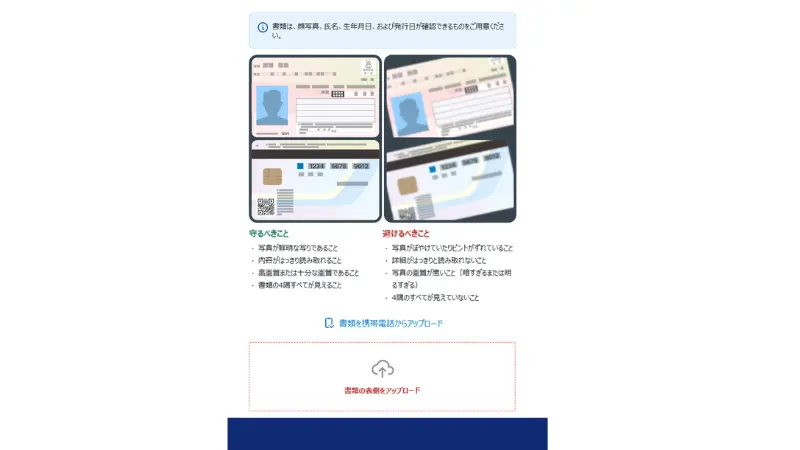
Exnessの現住所確認書類(居住証明書)として有効な書類は以下のとおりです。
- 宣誓供述書/居住証明書
- 電気料金請求書
- 水道料金領収書
- インターネット/ケーブルテレビ/電話料金の領収書
- 銀行残高証明書
- 納税通知書
- 身分証明書
- 運転免許証
- 国民健康保険被保険者証
- マイナンバーカード
- ふるさと納税の寄付金受領証明書
- 自動車税納税証明書
- 年金支払証明書
いずれも氏名・現住所が確認できて、発行から6か月以内の、独立した信頼のある発行元の書類であることが条件です。現住所が私書箱の場合は、Exnessの口座は開設できません。
指示に従い、アップロードを完了します。アップロードした画像が鮮明でない場合、文字が読めない場合などは、自動的にアップロードのやり直しが促されます。鮮明な画像を用意して、再度アップロードしてく
アップロード完了
上記の画像が表示されれば、アップロードが完了し、審査に入ります。この、現住所確認書類のアップロードの段階から、利益の出金ができるようになります。入金可能額も1万ドル相当まで増額されています。
口座の有効化が完了
すべての書類の認証が完了したら、口座が有効化されます。
口座が有効化されれば、入金・出金・トレードなどExness(エクスネス)のすべてのサービスが利用できます。
Exnessの口座開設はこちらから可能です。上記の手順をたどって、登録を始めてみませんか?
\レバレッジ無制限!/
Exness(エクスネス)の口座入金手順
Exness(エクスネス)でトレードをするためには、証拠金を入金する必要があります。証拠金は、Exnessパーソナルエリアから入金できます。
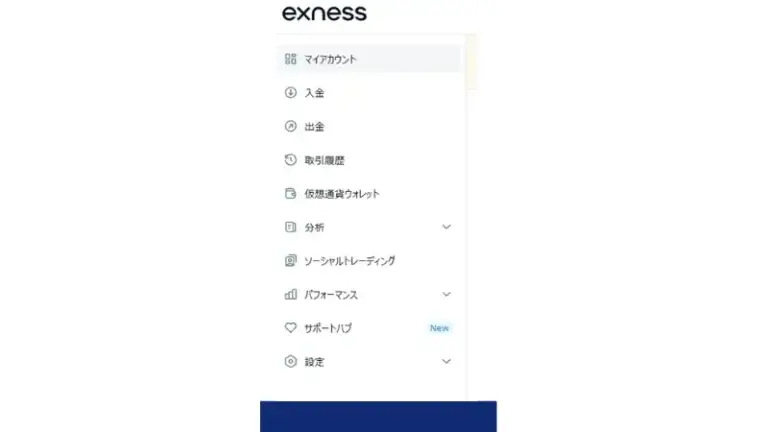
最初にパーソナルエリアにログインし、左側のメニューから入金をクリックします。
入金画面が表示されます。
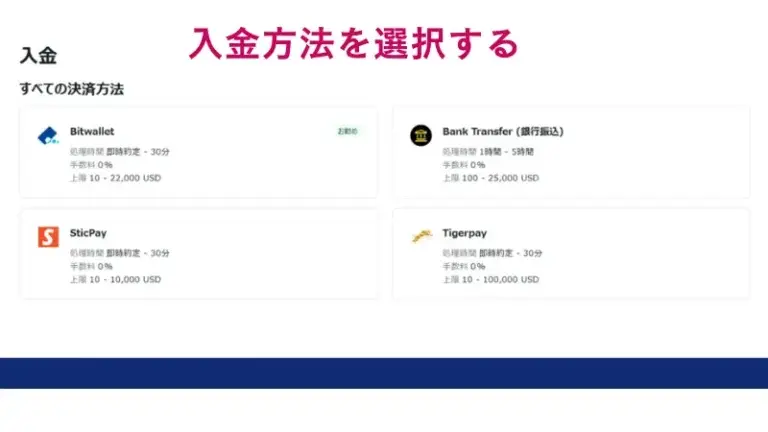
表示されている入金方法のなかから、入金したい方法を選択してクリックします。Exnessで利用できる入金方法は以下のとおりです。
| 入金方法 | 口座反映までの時間 | 入金手数料 | 最低入金額 | 最高入金額 |
|---|---|---|---|---|
| Bank Transfer (銀行送金) | 1時間~12時間 | 無料 | 200ドル相当 | 5,000ドル相当 |
| Bank Card | 即時~30分 | 無料 | 10ドル相当 | 1万ドル相当 |
| BinancePay | 即時~30分 | 無料 | 10ドル相当 | 1万ドル相当 |
| Peska | 即時~30分 | 無料 | 10ドル相当 | 1万ドル相当 |
| Tether (USDT TRC20) | 即時~15分 | 無料 | 10ドル相当 | 20万ドル相当 |
| Tether (USDT ERC20) | 即時~15分 | 無料 | 10ドル相当 | 20万ドル相当 |
| Tether (USDT BEP20) | 即時~15分 | 無料 | 10ドル相当 | 20万ドル相当 |
| USD Coin (USDC ERC20) | 即時~15分 | 無料 | 10ドル相当 | 20万ドル相当 |
| USD Coin (USDC BEP20) | 即時~15分 | 無料 | 10ドル相当 | 20万ドル相当 |
| Bitcoin (BTC) | 即時~1時間 | 無料 | 10ドル相当 | 20万ドル相当 |
| Ethereum (ETH) | 即時~15分 | 無料 | 10ドル相当 | 20万ドル相当 |
| TRON (TRX) | 即時~15分 | 無料 | 10ドル相当 | 20万ドル相当 |
| BNB (BNB) | 即時~15分 | 無料 | 10ドル相当 | 20万ドル相当 |
| 入金方法 | 口座反映までの 時間 | 入金手数料 | 最低入金額 | 最高入金額 |
|---|---|---|---|---|
| Bank Transfer (銀行送金) | 1時間~12時間 | 無料 | 200ドル相当 | 5,000ドル相当 |
| Bank Card | 即時~30分 | 無料 | 10ドル相当 | 1万ドル相当 |
| BinancePay | 即時~30分 | 無料 | 10ドル相当 | 1万ドル相当 |
| Peska | 即時~30分 | 無料 | 10ドル相当 | 1万ドル相当 |
| Tether (USDT TRC20) | 即時~15分 | 無料 | 10ドル相当 | 20万ドル相当 |
| Tether (USDT ERC20) | 即時~15分 | 無料 | 10ドル相当 | 20万ドル相当 |
| Tether (USDT BEP20) | 即時~15分 | 無料 | 10ドル相当 | 20万ドル相当 |
| USD Coin (USDC ERC20) | 即時~15分 | 無料 | 10ドル相当 | 20万ドル相当 |
| USD Coin (USDC BEP20) | 即時~15分 | 無料 | 10ドル相当 | 20万ドル相当 |
| Bitcoin (BTC) | 即時~1時間 | 無料 | 10ドル相当 | 20万ドル相当 |
| Ethereum (ETH) | 即時~15分 | 無料 | 10ドル相当 | 20万ドル相当 |
| TRON (TRX) | 即時~15分 | 無料 | 10ドル相当 | 20万ドル相当 |
| BNB (BNB) | 即時~15分 | 無料 | 10ドル相当 | 20万ドル相当 |
Exness(エクスネス)の追加口座・複数口座開設方法
Exness(エクスネス)では、最大1,620個の口座を作成できます。海外FX業者のなかでも群を抜いて多く、手法ごとや銘柄ごとに口座を分けたり、資金を分散したりなど、管理がしやすいことが特徴です。
各口座タイプごとに、以下の数の口座タイプが追加できます。
| 口座タイプ | 取引口座 |
|---|---|
| スタンダード口座・プロ口座・ ゼロ口座・ロースプレッド口座 | MT4本取引口座:100口座 MT5本取引口座:100口座 MT4デモ口座:100口座 MT5デモ口座:100口座 |
| スタンダードセント口座 | MT4本取引口座:10口座 MT5本取引口座:20口座 |
| 口座タイプ | 取引口座 |
|---|---|
| スタンダード口座 プロ口座 ゼロ口座 ロースプレッド口座 | MT4本取引口座:100口座 MT5本取引口座:100口座 MT4デモ口座:100口座 MT5デモ口座:100口座 |
| スタンダードセント口座 | MT4本取引口座:10口座 MT5本取引口座:20口座 |
Exnessではアカウントを開設した時点で、「基軸通貨USD(ドル建て)のMT5用のスタンダード口座」が自動でひとつ作られています。他の基軸通貨や、MT4用の口座、他の口座タイプを利用したい場合は適宜追加しましょう。
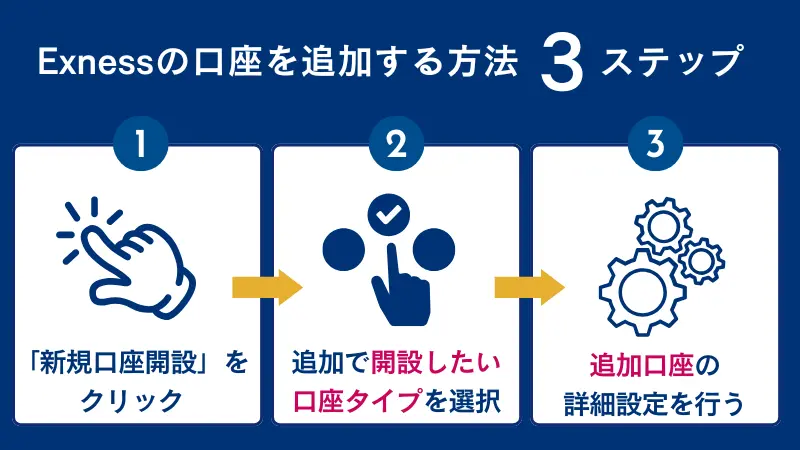
Exnessの口座を追加する方法は以下の手順でおこないます。
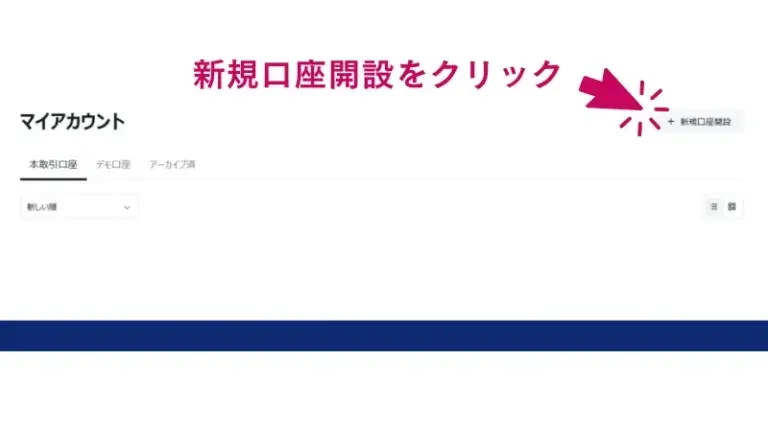
表示された口座タイプのなかから、追加したい口座タイプを選択し「続行」をクリックします。このときに、右上のボックスから「MT4・MT5」のどちらを利用するかあらかじめ選択するの忘れないようにしましょう。
Exness(エクスネス)では、以下の口座タイプが選択できます。
| スタンダード口座 | スタンダード セント口座 | プロ口座 | ゼロ口座 | ロースプレッド 口座 | |
|---|---|---|---|---|---|
| 初回最低入金額 | 200ドル相当 | 200ドル相当 | 2,000ドル相当 | 2,000ドル相当 | 2,000ドル相当 |
| 通貨単位 (FX通貨ペア) | 10万通貨単位 | 1,000通貨単位 | 10万通貨単位 | 10万通貨単位 | 10万通貨単位 |
| 取引手数料 | 手数料なし | 手数料なし | 手数料なし | 片道0.05ドル~(1ロットあたり) | 最大3.5ドル (1ロットあたり) |
| スプレッド | 0.2pips~ | 0.3pips~ | 0.1pips~ | 0.0pips~ | 0.0pips~ |
| 最大レバレッジ | 無制限(21億倍) | 無制限(21億倍) | 無制限(21億倍) | 無制限(21億倍) | 無制限(21億倍) |
| 取引可能銘柄 | FX通貨ペア 仮想通貨 貴金属 エネルギー インデックス 株式 | FX通貨ペア 仮想通貨 貴金属 エネルギー インデックス | FX通貨ペア 仮想通貨 貴金属 エネルギー インデックス 株式 | FX通貨ペア 仮想通貨 貴金属 エネルギー インデックス 株式 | FX通貨ペア 貴金属 エネルギー インデックス 株式 |
| 取引方式 | 成行約定 | 成行約定 | 即時約定 成行約定 | 成行約定 | 成行約定 |
| スタンダード口座 | スタンダード セント口座 | プロ口座 | ゼロ口座 | ロースプレッド 口座 | |
|---|---|---|---|---|---|
| 初回最低 入金額 | 200ドル相当 | 2,000ドル相当 | |||
| 通貨単位 (FX通貨ペア) | 10万通貨単位 | 1,000通貨単位 | 10万通貨単位 | ||
| 取引手数料 | 手数料なし | 片道0.05ドル~(1ロットあたり) | 最大3.5ドル (1ロットあたり) | ||
| スプレッド | 0.2pips~ | 0.3pips~ | 0.1pips~ | 0.0pips~ | |
| 最大 レバレッジ | 無制限(21億倍) | ||||
| 取引可能 銘柄 | FX通貨ペア 仮想通貨 貴金属 エネルギー インデックス 株式 | FX通貨ペア 仮想通貨 貴金属 エネルギー インデックス | FX通貨ペア 仮想通貨 貴金属 エネルギー インデックス 株式 | FX通貨ペア 貴金属 エネルギー インデックス 株式 | |
| 取引方式 | 成行約定 | 成行約定 | 即時約定 成行約定 | 成行約定 | 成行約定 |
- 成行約定は取引口座通貨がUSD・JPY・THB・CNY・IDR・VNDで可能
- 即時約定での取引が可能な銘柄:FX通貨ペア、貴金属、エネルギー、インデックス、株式
- 成行約定での取引が可能な銘柄:仮想通貨
また、各口座ごとにおすすめな人の特徴はこちらです。
| 口座 | おすすめな人の特徴 |
|---|---|
| スタンダード口座 | ・FX初心者~中級者 ・Exnessのサービスをバランスよく取り入れたい人 |
| スタンダードセント口座 | ・FX初心者 ・お試しでExnessを利用してみたい人 |
| ロースプレッド口座 | ・FX中級者~上級者 ・スキャルピングトレーダー |
| ゼロ口座 | ・FX中級者~上級者 ・ゼロスプレッドで取引したい人 |
| プロ口座 | ・FX上級者 ・取引コストを抑えたい人 |
| 口座 | おすすめな人の特徴 |
|---|---|
| スタンダード口座 | ・FX初心者~中級者 ・Exnessのサービスをバランスよく取り入れたい人 |
| スタンダードセント 口座 | ・FX初心者 ・お試しでExnessを利用してみたい人 |
| ロースプレッド 口座 | ・FX中級者~上級者 ・スキャルピングトレーダー |
| ゼロ口座 | ・FX中級者~上級者 ・ゼロスプレッドで取引したい人 |
| プロ口座 | ・FX上級者 ・取引コストを抑えたい人 |
追加したい口座タイプを選択したら、口座の詳細設定をおこないます。
選択した口座タイプの詳細設定を入力します。上部のタブで「本取引口座」が選択されているのを確認しましょう。
口座の詳細設定について詳しくは、本記事内の「取引口座を選択する」を参考にしてください。
Exness(エクスネス)デモ口座開設方法
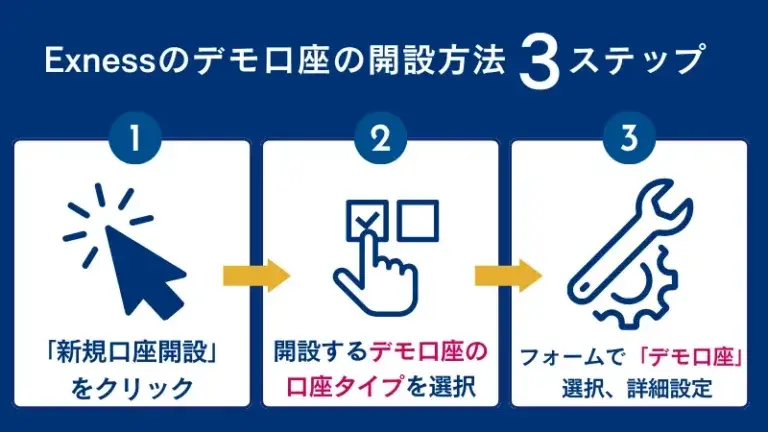
Exness(エクスネス)では、本取引口座のほかにデモ口座が作成できます。
デモ口座は、本取引口座とほぼ同じ環境で利用できる、バーチャルマネーを利用した口座です。口座タイプごとの使い勝手を試したり、手法の検証などに活用できます。トレードに利用するチャートは、本取引口座と同じリアルタイムのチャートを利用します。そのため、自己資金を失うリスクを負わずにFXトレードが体験できます。はじめてFXにチャレンジしようと思っている人にもおすすめです。
Exnessのデモ口座の開設方法は以下のとおりです。
マイアカウントページから「新規口座開設」をクリック
Exness(エクスネス)のパーソナルエリアへログインしてください。
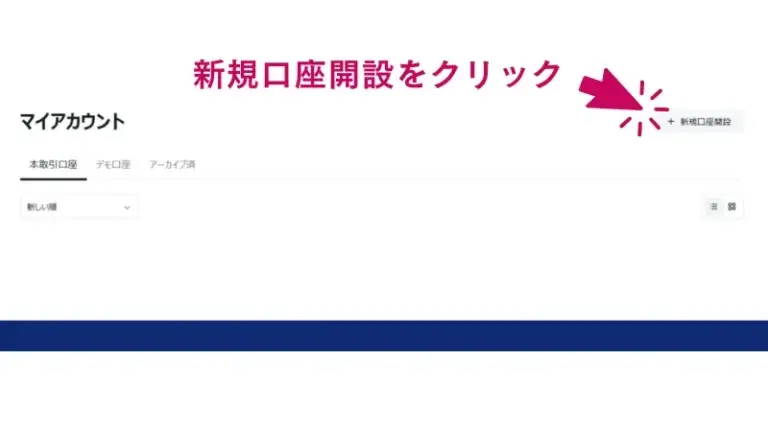
トップにあるマイアカウントから、右上の「新規口座開設」をクリックしてください。ここで、「マイアカウント」という文字の下に表示されている「デモ口座」はクリックしま
開設するデモ口座の口座タイプを選択
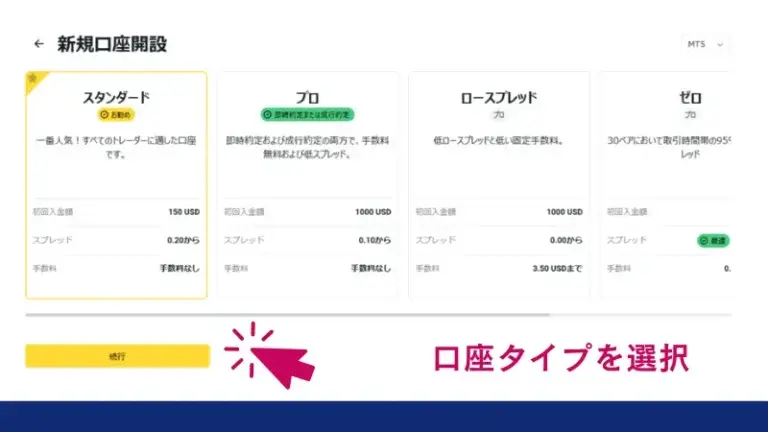
表示された口座タイプのなかから、デモ口座を作りたい口座タイプを選択してください。この際、先に右上のボックスから「MT4・MT5」のうちどちらを利用したいのか選択しておきましょう。
Exness(エクスネス)のデモ口座は、スタンダード口座・プロ口座・ロースプレッド口座・ゼロ口座のみ選択できます。スタンダードセント口座は、デモ口座の開設ができません。
Exnessのデモ口座で選択できる口座タイプの詳細は、以下のとおりです。
| スタンダード口座 | プロ口座 | ゼロ口座 | ロースプレッド 口座 | |
|---|---|---|---|---|
| 通貨単位 (FX通貨ペア) | 10万通貨単位 | 10万通貨単位 | 10万通貨単位 | 10万通貨単位 |
| 取引手数料 | 手数料なし | 手数料なし | 片道0.05ドル~ (1ロットあたり) | 最大3.5ドル (1ロットあたり) |
| スプレッド | 0.2pips~ | 0.1pips~ | 0.0pips~ | 0.0pips~ |
| 最大レバレッジ | 無制限(21億倍) | 無制限(21億倍) | 無制限(21億倍) | 無制限(21億倍) |
| 取引可能銘柄 | FX通貨ペア 仮想通貨 貴金属 エネルギー インデックス 株式 | FX通貨ペア 仮想通貨 貴金属 エネルギー インデックス 株式 | FX通貨ペア 仮想通貨 貴金属 エネルギー インデックス 株式 | FX通貨ペア 貴金属 エネルギー インデックス 株式 |
| 取引方式 | 成行約定 | 即時約定 成行約定 | 成行約定 | 成行約定 |
| スタンダード口座 | プロ口座 | ゼロ口座 | ロースプレッド 口座 | |
|---|---|---|---|---|
| 通貨単位 (FX通貨ペア) | 10万通貨単位 | |||
| 取引手数料 | 手数料なし | 片道0.05ドル~ (1ロットあたり) | 最大3.5ドル (1ロットあたり) | |
| スプレッド | 0.2pips~ | 0.1pips~ | 0.0pips~ | |
| 最大 レバレッジ | 無制限(21億倍) | |||
| 取引可能 銘柄 | FX通貨ペア 仮想通貨 貴金属 エネルギー インデックス 株式 | FX通貨ペア 貴金属 エネルギー インデックス 株式 | ||
| 取引方式 | 成行約定 | 即時約定 成行約定 | 成行約定 | |
- 成行約定は取引口座通貨がUSD・JPY・THB・CNY・IDR・VNDで可能
- 即時約定での取引が可能な銘柄:FX通貨ペア、貴金属、エネルギー、インデックス、株式
- 成行約定での取引が可能な銘柄:仮想通貨
また、各口座ごとにおすすめな人の特徴はこちらです。
| 口座 | おすすめな人の特徴 |
|---|---|
| スタンダード口座 | ・FX初心者~中級者 ・Exnessのサービスをバランスよく取り入れたい人 |
| スタンダードセント口座 | ・FX初心者 ・お試しでExnessを利用してみたい人 |
| ロースプレッド口座 | ・FX中級者~上級者 ・スキャルピングトレーダー |
| ゼロ口座 | ・FX中級者~上級者 ・ゼロスプレッドで取引したい人 |
| プロ口座 | ・FX上級者 ・取引コストを抑えたい人 |
| 口座 | おすすめな人の特徴 |
|---|---|
| スタンダード口座 | ・FX初心者~中級者 ・Exnessのサービスをバランスよく取り入れたい人 |
| スタンダードセント 口座 | ・FX初心者 ・お試しでExnessを利用してみたい人 |
| ロースプレッド 口座 | ・FX中級者~上級者 ・スキャルピングトレーダー |
| ゼロ口座 | ・FX中級者~上級者 ・ゼロスプレッドで取引したい人 |
| プロ口座 | ・FX上級者 ・取引コストを抑えたい人 |
フォームで「デモ口座」選択、詳細設定
次に、口座の詳細設定をおこないます。
- 最大レバレッジ
- 初期残高
- 通貨
- 口座ニックネーム
- 口座パスワード設定
選択した口座タイプの詳細設定を入力します。上部のタブで「デモ口座」をクリックするのを忘れないようにしましょう。口座の詳細設定について詳しくは、本記事内の「取引口座を選択する」を参考にしてください。
デモ口座の場合、ここで「初期残高」を設定します。これは、最初に口座に入金するバーチャルマネーの金額です。任意の金額を入力してください。
最後に「口座開設」をクリックしてください。
Exness(エクスネス)で口座開設をするときの注意点
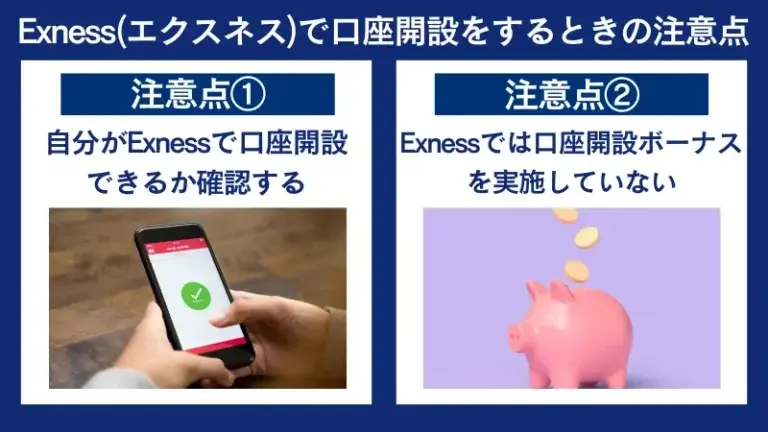
Exness(エクスネス)で新規口座開設をする際の注意点について解説します。スムーズに口座開設を完了するためにも、口座開設を始める前に、あらかじめ確認しておいてください。
Exnessで口座開設をするときの主な注意点は以下のとおりです。
自分がExnessで口座開設できるか確認する
まず、自分がExness(エクスネス)で口座を開設できるのかどうかをあらかじめ確認しましょう。Exnessで口座を開設するためには、以下の条件を満たしている必要があります。
- 満18歳以上である(本取引口座・デモ口座にに拘らず)
- Exnessのアカウントをほかに所有していない
- 現住所がサービス対象の地域である
Exnessでは、日本在住であればサービス対象の地域に当てはまります。ただし、日本在住であっても以下の国籍の人はExnessの口座は開設できません。
Exnessサービス対象外の国籍、移住地
アメリカ合衆国・アメリカ領サモア・ベーカー島・グアム・ハウランド島・キングマン・リーフ・マーシャル諸島・北マリアナ諸島・プエルトリコ・ミッドウェー島・ウェーク島・パルマイラ・アトール・ジャービス島・ジョンストン環礁・ナバッサ島・バチカン市国・アメリカ領バージン諸島
あわせて、日本の国籍であったとしても以下の地域に在住している場合はExnessの口座は開設できません。
アメリカ合衆国・アメリカ領サモア・ベーカー島・グアム・ハウランド島・キングマン・リーフ・マーシャル諸島・北マリアナ諸島・プエルトリコ・ミッドウェー島・ウェーク島・パルマイラ・アトール・ジャービス島・ジョンストン環礁・ナバッサ島・バチカン市国・アメリカ領バージン諸島・カナダ・オーストラリア・ニュージーランド・バヌアツ・北朝鮮・マレーシア・ロシア・アンドラ・オーストリア・ベルギー・ブルガリア・クロアチア・キプロス・チェコ共和国・デンマーク・エストニア・フィンランド・フランス・ドイツ・ギリシャ・ハンガリー・アイスランド・イタリア・アイルランド・ラトビア・リヒテンシュタイン・リトアニア・ルクセンブルク・マルタ・モナコ・ノルウェー・オランダ・ポーランド・ポルトガル・ルーマニア・サンマリノ・スロバキア・スロベニア・スペイン・スウェーデン・スイス・イギリス・セーシェル・イラク・イラン・シリア・イエメン・イスラエル・パレスチナ自治区・ジブラルタル・キュラソー
Exnessでは口座開設ボーナスを実施していない
Exness(エクスネス)では、口座開設ボーナスは提供していません。口座開設ボーナスだけでなく、入金ボーナスやその他のキャンペーンも基本的に提供されません。
Exnessではボーナスクレジットを提供することよりも、その他のサービスを充実させることに力を入れています。そのため、ボーナスがない分、他の海外FX業者では実現できないような充実したサービスが提供されています。
Exnessのボーナス・キャンペーンの最新情報について詳しくはこちらをご覧ください。
Exnessの充実したサービスの例は以下のとおりです。
- 条件達成で無制限のレバレッジ(通常でも最大2,000倍)
- スプレッドの狭い口座タイプでも取引手数料が安い(0円~)
- ロスカット水準0%(ゼロカットシステムのみ)
- スキャルピング取引の制限なし(自動売買(EA)の利用も可能)
- 豊富な取引可能銘柄
- 口座維持手数料無料
- 入出金手数料無料
\レバレッジ無制限!/
Exness(エクスネス)の口座開設に関してよくある質問
Exness(エクスネス)の口座開設に関するよくある質問に回答します。
Exnessの口座開設の必要書類は何ですか?
Exness(エクスネス)の口座開設の必要書類は身分証明書と現住所確認書類です。
- パスポート
- 運転免許証
- IDカード(マイナンバーカード)
- 住民登録カード
いずれも氏名・生年月日・顔写真が確認できて、政府発行(公的機関)の有効期限内の書類であることが条件です。Exnessの現住所確認書類として提出可能な書類です。
- 宣誓供述書/居住証明書
- 電気料金請求書
- 水道料金領収書
- インターネット/ケーブルテレビ/電話料金の領収書
- 銀行残高証明書
- 納税通知書
- 身分証明書
- 運転免許証
- 国民健康保険被保険者証
- マイナンバーカード
- ふるさと納税の寄付金受領証明書
- 自動車税納税証明書
- 年金支払証明書
いずれも氏名・現住所が確認できて、発行から6か月以内の、独立した信頼のある発行元の書類であることが条件です。現住所が私書箱の場合は、Exnessの口座は開設できません。
Exnessは日本語で口座開設できますか?
Exness(エクスネス)は、日本語で口座開設ができます。
Exnessは、公式ホームページ、取引プラットフォーム、パーソナルエリアなどすべてにおいて完全日本語対応しています。サポートセンターも充実しており、24時間対応のメールサポートや、平日24時まで対応のリアルタイムチャットなど、すべて日本語話者による日本語での対応が可能です。口座開設に関する疑問点やトラブルがあった際も、すぐに日本語で問い合わせが可能です。
Exnessは複数口座を開設できますか?
Exness(エクスネス)は、複数の口座が開設できます。
口座開設をした時点で自動的にMT5口座がひとつ開設されますが、そのあとに任意で好きな口座が増やせます。
追加口座はいくつまで開設できますか?
Exness(エクスネス)は、最大1,620個の口座が保有できます。Exnessの追加可能な口座数はこちらです。
| 口座タイプ | 取引口座 |
|---|---|
| スタンダード口座 プロ口座 ゼロ口座 ロースプレッド口座 | MT4本取引口座:100口座 MT5本取引口座:100口座 MT4デモ口座:100口座 MT5デモ口座:100口座 |
| スタンダードセント口座 | MT4本取引口座:10口座 MT5本取引口座:10口座 |
| 口座タイプ | 取引口座 |
|---|---|
| スタンダード口座 プロ口座 ゼロ口座 ロースプレッド口座 | MT4本取引口座 MT5本取引口座 MT4デモ口座 MT5デモ口座 :100口座 |
| スタンダードセント 口座 | MT4本取引口座 MT5本取引口座 :10口座 |
ただし、Exnessでは口座が削除できません。必要のない口座はアーカイブ(非表示)にするしかありません。必要以上に口座を作ってしまうと、保有数の制限に達してしまう可能性があるため十分注意しましょう。
Exness口座開設の所要時間を教えてください。
Exness(エクスネス)は、およそ3分以内で口座開設の手続きが完了します。
ただし、本人確認書類の確認手続きに時間を要するケースがあります。アップロードした書類に不備があったり、画像が不鮮明であった場合などは、その都度やり直さなければならないため時間がかかってしまいます。また、Exnessの営業時間外や、土日などの週末に口座開設手続きをした場合も、次の営業時間まで確認手続きができないケースがあるため注意しましょう。
できるだけ早く口座開設を完了したい場合は、あらかじめ必要書類を用意しておき、平日の日中などに手続きをするのをおすすめします。本人確認書類の審査は、早ければ数分で完了します。
Exnessで口座開設できない原因は何ですか?
Exness(エクスネス)で口座開設ができない原因として考えられるのは以下のとおりです。
- すでにExnessのアカウントを保有している
- 過去にアカウント登録で利用したメールアドレスで登録しようとしている
- 過去にアカウントを凍結されている
- サービス対象外の地域に住んでいたり、対象外の国籍である
- 入力内容に不備がある
- 本人確認書類に不備がある
上記に当てはまる場合はExnessでの新規口座開設ができません。
Exnessのマイページにログインできない原因は何ですか?
Exness(エクスネス)のパーソナルエリアにログインできない原因として考えられるのは以下のとおりです。
- メールアドレスが間違っている
- パスワードが間違っている
- アカウントが凍結されている
- 別の国のExnessのページにログインしようとしている
- Exnessのメンテナンス中である
上記に当てはまる場合はExnessのパーソナルエリアにログインできません。特にパスワードの間違いでログインできないケースが多いです。パスワードはMT4・MT5のログイン用のものとは別のものです。
上記の原因以外でログインできない場合は、Exnessのサポートセンターに連絡をしてみましょう。
Exnessの口座の維持手数料はいくらですか?
Exness(エクスネス)は口座維持手数料が発生しません。
一定期間取引がなかった場合や、口座の残高の金額にかかわらず、いかなる場合であっても口座維持手数料は徴収されません。
Exness(エクスネス)の口座開設は3分で完了!今すぐ取引を始めよう
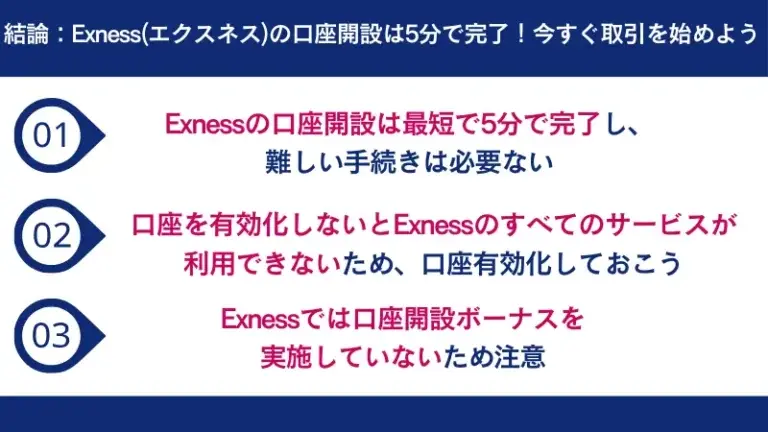
Exness(エクスネス)は海外FX業者のなかでもサービスが手厚く、大変おすすめです。各種ボーナスなどはもらえないものの、それをしのぐほどの充実した環境が提供されており、世界中のトレーダーが愛用しています。
Exnessの口座開設はたった3分で完了します。Exnessが気になった人は、今すぐ口座を開設してトレードしてみましょう。
- Exness(エクスネス)の口座開設方法
- Exness(エクスネス)の口座開設後の流れ・有効化
- Exness(エクスネス)で口座開設をするときの注意点は、「自分がExnessで口座開設できるか確認する」「Exnessでは口座開設ボーナスを実施していない」
\ロスカット水準が0%!/